2013年11月24日日曜日

ネットで契約 ⇒ 即時MNP 「So-net モバイル LTE +Talk」のすすめ

SBプリモバイルのサービス改悪により、「都合の良いMNP弾」がなくなってしまいました。

そこで、プリモバイルに代わる、安価で迅速なMNP弾の入手方法を考えたところ、3大キャリア(ドコモ/au/ソフトバンク)ではなく、So-netが提供しているMVNO「So-net モバイル LTE +Talk」に行き着きました。


「So-net モバイル LTE +Talk」はWebサイトから契約でき、さらにMNP予約番号もWebから発行できます。
なお、MNPにかかる費用はMVNOの中で最も安く設定されています。

今回は、この「So-net モバイル LTE +Talk」を利用したMNP用SIM(MNP弾)について紹介します。


[ 通常のMNP弾の作成方法 ]

普通、他社にMNPするためには以下の手順を踏みます。
  1. ショップに端末持込→2年縛り無し契約
  2. 3ヶ月間待つ(ブラックリスト回避)
  3. MNP番号発行

これには様々な問題が発生します。以下はその例です。
  • 弾にすべきキャリアの端末を持っていない
  • 一度に複数のMNP弾を作れない
  • 3ヶ月という長期間の待ちと、その月額費用の発生
  • ブラックリスト入りの可能性
  • 持込契約の手間

    特に「3ヶ月間の待ち」は耐えられません。
    これでは欲しい端末を入手するタイミングを逃してしまいます。
    またそれどころか、非常に流動的なケータイ業界は「3ヶ月後」の保証なんてありません。

    そこで、ゼロからでもすぐに契約できて、すぐにポートアウト可能な「MNP弾」が必要になります。


    [ So-net モバイル LTE +Talk ]

    「So-net モバイル LTE +Talk」は、MVNOの音声付きプランです。
    MVNOというと、通話ではなくデータ通信を思い浮かべますが、音声プランを提供しているMVNOも存在します。

    これが、3大キャリアではないケータイ事業者です。
    今回はここから3大キャリアである、ドコモ・au・ソフトバンクにMNPします。

    即時解約するため、詳細は必要ないと思いますが、参考に「So-net モバイル LTE +Talk」の主要部だけ載せておきます。
    なお、これは余談ですが「So-net モバイル LTE +Talk 」の回線網にはドコモの設備が使われていますので、実はソフトバンクより広いサービスエリアが提供されています。

    <So-net モバイル LTE +Talk>
  • 月額料金:2310円(無料通話分:500円含む)
  • 通話料金:21円/30秒
  • 通信速度:150kbps


    [ MNP弾の作成にかかる費用 ]

    「So-net モバイル LTE +Talk」から他社にMNPする際の費用は以下のとおりです。

    「So-net モバイル LTE +Talk」のMNP転出費用
    契約事務手数料
    3150円
    月額利用料
    2310円
    MNP予約番号発行手数料
    2100円
    解約金(1年以内の解約)
    5250円
    合計
    12810円


    日本通信を使ったMNP情報を良く見かけますが、これは「So-net モバイル LTE +Talk 」と比べると割高です。
    参考に、日本通信の各プランにおいてのMNP費用を掲載します。(合計金額のみ)

    日本通信(b-mobile)のMNP転出費用
    携帯電話SIM
    17104円
    スマホ電話SIM
    16830円
    スマホ電話SIMフリーData
    16338円


    [ ブラックリスト入りの危険性は? ]

    「So-net モバイル LTE +Talk 」でブラックリスト入りは、今までに聞いたことがありません。
    また、3大キャリアと違い、So-netには顧客をブラックリスト入りさせるメリットが全くないため、「ブラック無し」で確定かと思っています

    なお、仮にSo-netにブラック入りしたとしても、ドコモやauなどに契約を断られるわけではないため、大した問題ではありません。


    [ So-net モバイル LTE +Talk 申込時の注意点 ]

    申し込みは公式サイトから行うのですが、必ず「So-net モバイル LTE +Talk」に申し込んでください。
    (「So-net モバイル LTE +Talk S」ではありません。)

    Sが付くだけで、月額料金が500円高くなり、解約金までも高くなります。


    もう一点気をつけることとしては、お客様情報入力の「住所」です。
    アップロードした本人確認書類に記載の住所と、申込みの際に記入する住所とを「完全に」合わせる必要があります。

    例えば、本人確認書類が「東京都品川区大崎2丁目1番1号」という住所であれば、申込時の“お客さま情報”には「東京都品川区大崎2-1-1」と略してはいけないということです。
    ちゃんと本人確認書類に合わせ「東京都品川区大崎2丁目1番1号」と書きます。


    [ 難点とその回避策 ]

    万能な「So-net モバイル LTE +Talk」にも、ひとつだけ難点があります。
    それはドコモへのMNPポートインです。

    元々ドコモの回線網を利用しているMVNOのためか、ドコモへのMNPを嫌がるショップがあったそうです。(MVNOだとショップの取分が少ないのか?)
    しかし、理屈的には全く問題なくドコモへMNPできるはずです。

    そのため、MNPの際は「MVNOからの転入と告げずに」そのまま契約を行ったほうが良いようです。
    ちょっと騙しているような気もしますが、ドコモは「MVNOからの転入は認めない」なんて一切告知していませんので大丈夫です。

    しかし、流動的なこのケータイ業界に「絶対大丈夫」というものは一切ありません。実行の際は自己責任でお願いします。


    [ 同一名義による所持回線数の上限について ] (追記)

    「So-net モバイル LTE(データ+音声)は、同一名義にて6契約以上のお申し込みはできません。」
    これは公式サイトに書かれている、注意書きになります。

    これについて「契約数には解約分も含むらしい」という有益なコメント頂いたため、ソネットサポートに問い合わせてみました。


    私 「音声SIMは5契約までとあるが、この数字には解約したSIMも含まれるのか?」

    サポセン 「含まれます。」

    私 「では、5回線契約したら今後一切御社とは契約できないのか?」

    サポセン 「そんなことはありません。解約後180日経過すれば、再度契約できます。」

    私 「180日という期間は、複数SIMのうち最後に解約したSIMから起算するのか?」

    サポセン 「いいえ。現在の回線所持数が上限に達していると仮定して話をします。AというSIMを1月1日に解約したとします。続いてBを2月1日に解約した場合、再度契約可能になる日はAの解約日である1月1日から180日後となります。また、次に契約枠が空くのはBを解約した2月1日から180日後、となります。」


    ソネットのサポートセンターは素晴らしい対応でした。
    私の質問に対し、1つ1つちゃんと確認をしながら答えてくれました。

    ということで、「So-net モバイル LTE +Talk」は同一名義で5契約まで可能です。
    しかし、解約(MNP)してから180日間は次の音声契約ができませんのでご注意ください。


    [ 余談 ]

    「So-net モバイル LTE +Talk」と言われて、ソネットがMVNOなんてやってたか?と思うかも知れませんが、旧サービス名の「NURO」を聞くとピンと来るかもしれません。
    旧サービス名は「NURO LTE」です。こちらの方が聞き慣れている人も多いかもしれません。
  • 2013年11月16日土曜日

    MVNO「BIGLOBE LTE・3G」(ライトSプラン)のすすめ

    BIGLOBEフォンを調べていて気が付きました。
    BIGLOBEのMVNO回線が、あまりにもお得になっています。しかも2年縛りまでもが消えています。

    これが今だけのキャンペーンなのか、今後ずっと続くのかはわかりません。
    しかし、これが全MVNOの中で一番コストパフォーマンスに優れていることは確かです。


    (キャンペーンの広告)


    今回の話は、「動画など全く見ないし、アプリのダウンロードはWi-Fi下で行うから、低速回線MVNOで十分。」という人は該当しません。

    「高速通信を行いたい、動画も見たい。だけど料金はできるだけ抑えたい。」こんなワガママな人向けの話です。


    [通信量]

    まず、ひと月の通信量が「2Gバイト以内」、これが目安になります。

    私は結構ハードにスマホを使っていますが、過去3ヶ月のデータ通信量を見たところ、一度も2Gバイトに達していませんでした。
  • 8月:0.6Gバイト
  • 9月:1.5Gバイト
  • 10月:0.6Gバイト

    (9月はテザリングもかなりしていてこの程度です。)

    自分がどの程度の通信量なのか把握できていない人は多いと思います。
    まずは、自分の通信量をキャリアのサイトから確認してみます。

    例えば、ドコモであれば
    「マイドコモ」→「通話・通信先の明細(Web料金明細サービスにお申込みの方)」
    から確認できます。(紙の明細があれば、それにも記載されています。)


    これで通信量の合計が2Gバイトに収まっている人には、間違いなくこのMVNOをお勧めできます。
    なお、2Gを超えても通信ができなくなるわけではなく、翌月までの最高速度が128kbpsに制限されるに留まります。

    ※ 128kbpsの速度目安:WEB閲覧は問題ないが、動画再生は厳しい。


    [MVNO用端末]

    これはBIGLOBEに限った話ではありませんが、MVNO回線を使うためには、それ用に1台ドコモの端末(スマホかルータ)を用意する必要があります。

    余っているスマホがあれば、それを利用するのも良いと思います。
    または、現在お使いのスマホをMVNO用とし、ガラケーを通話用とするのもおすすめです。

    (余っているスマホを使う場合は、セルスタンバイ問題が起きないかの確認をします。もし、わからない場合はご質問ください。)

    余っているスマホやガラケーがない人は、高性能で安価、しかもセルスタンバイ問題も無視できるSH-06Eがおすすめです。

    AQUOS PHONE ZETA「SH-06E」の白ロム価格(アマゾンで確認)


    [BIGLOBE MVNOの性能]

    「BIGLOBE LTE・3G」(ライトSプラン)とドコモのパケホーダイとの比較を行います。

    事業者 BIGLOBE ドコモ
    プラン名 LTE・3G
     ライトSプラン 
    Xiパケ・ホーダイ
    フラット
    Xiパケ・ホーダイ
    ライト
    Xiデータプラン
    フラット にねん
    Xiデータプラン
    ライト にねん
    月額料金 1580円 5985円 4935円 5985円 4935円
    AP使用料 なし 315円 315円 315/525円 315/525円
    通信速度(Mbps) 制限なし
    速度規制中(kbps) 128
    高速データ通信量 2GB/月 7GB/月 3GB/月 7GB/月 3GB/月
    Wi-Fiスポット Wi2 300 docomo Wi-Fi docomo Wi-Fi docomo Wi-Fi docomo Wi-Fi
    最低利用期間 なし なし なし 2年 2年
    備考   音声プランに付属 音声プランに付属 プラスXi割
    適用で3980円


    通信量が2Gまでと言うこと以外、弱点がありません。
    Wi-Fiスポットは「Wi2 300」が無料で利用できるため、「docomo Wi-Fi」より優位性があります。
    (Wi2 300を併用すれば2Gに到達しにくいばかりでなく、仮に速度規制中であっても高速通信が可能です。)

    なお、回線品質についてもBIGLOBEであれば申し分ありません。
    これは、先月検証した<IP電話に最適な「MVNO」を検証する>を見てもらうと分かります。


    [まとめ (余談含む)]

    これまで、BIGLOBEの社員なのではないかと言うほど、べた褒めしてきました。
    しかし、BIGLOBEは大きな危険性も秘めています。

    BIGLOBEは業績不振により他社の傘下に入ることが決定しています。(傘下というより身売り。完全に「NECビッグローブ」を売却するようです。)

    私の想像ですが、今回のキャンペーンは「ラストスパート」です。


    先のことは分かりませんが、今のところこれは以上にコストパフォーマンスに優れたMVNOはありません。
    高速回線で且つ安価なMVNOを探していた人は、このキャンペーン中に「BIGLOBE LTE・3G」(ライトSプラン)を確保しておくべきです。

    BIGLOBE LTE・3G    (詳細ページへ)

    私は「ライトSSプラン」で契約していたのですが、これを機に「ライトSプラン」にプラン変更しました。
    今まで何社かMVNOを検証をした中で「BIGLOBE」はダントツでしたので、このキャンペーン価格のうちに根を張っておこうと思います。


    [エントリープランについて追記]

    2013年12月2日から「ライトSプラン」の高速データ通信量は1GBにして、料金を980円に抑えたプランが登場しました。
    しかも、2014年2月からSMSオプション(=セルスタンバイ対策)も追加されることが決定しました。

    BIGLOBE LTE・3G    (エントリープラン詳細も同ページに書かれています。)

    なお、BIGLOBEは複数回線申し込むと、1回線につき210円安くなるため、家族で使いたい人にもお勧めできます。
  • 2013年11月15日金曜日

    スマホでIP電話「BIGLOBEフォン」の検証

    「050plus」や「FUSION IP-Phone SMART」は使用者が多く、その情報も簡単に入手できます。
    しかし、「BIGLOBEフォン」に関する情報は極端に少なく、使ってみたくてもどの程度の音質なのかまったくわからない状況です。


    そこで、「BIGLOBEフォン」を実際に契約して、その性能を検証してみました。


    [BIGLOBEフォンについて]

    ここで紹介するサービスは正式名称「BIGLOBEフォン・モバイル」です。

    「BIGLOBEフォン」と「BIGLOBEフォン・モバイル」とでは異なるサービスなのですが、わかりにくいため「BIGLOBEフォン」で呼び方を統一します。
    (本当の「BIGLOBEフォン」は固定電話向けのサービスです。)


    「BIGLOBEフォン」はBIGLOBEを契約しているユーザのみ使うことのできる「IP電話サービス」になります。
    これは、固定電話として使うものではなく、スマホのアプリとして使います。
    したがって、外出時も使えることになります。

    料金は以下のとおりで、有名な「050plus」と同一料金です。

    ― 基本料金 固定電話宛 携帯電話宛
    BIGLOBEフォン 315円 8.4円/3分 16.8円/1分
    携帯電話(参考) ― 126円/3分 42円/1分


    アプリは「ナムザック・ジャパン」という会社が作成しています。
    (独自にUrekaBizというIP電話サービスも提供しているみたいです。)


    [BIGLOBEフォン専用アプリ]

    このアプリはインストールする機種によって、最適な通話環境を自動的に設定してくれます。

    また、通信状態によって最適なコーデックも自動的に選択してくれます。
    なお、使用されるコーデックは使用環境により、次の2つから選択されます。
  • Speex
  • AMR

    2つとも優秀なコーデックで、特にAMRはドコモのケータイでも使われている非常に優れたコーデックになります。

    3GとWi-Fiの切り替わりも、もたつきがなく非常に優秀です。
    また、プッシュ対応ではないものの、バッテリーの減り具合も気になるほどではありませんでした。

    ここまでは文句なしのアプリに仕上がっています。


    [音質と遅延の検証]

    ここまで凝った作りの「BIGLOBEフォン」です。その音質にも期待が持てます。

    検証はいつもどおり、「自分がどう聞こえるか」ではなく、「相手がどのように聞こえているか」と「遅延時間」になります。

    以下に、実際に録音した音声データを一覧にします。
    (夜中に録音している関係上、音量は小さめです。)


    <音声の元データ>


    <BIGLOBEフォン音質検証>
    機種 回線種別 音声データ 遅延(ms)
    iPhone4s
    (iOS)
    Wi-Fi(KDDI光)

    337
    ドコモ

    322
    MVNO(BIGLOBE)

    361
    P-06D
    (Android)
    Wi-Fi(KDDI光)

    計測不可
    ドコモ

    MVNO(BIGLOBE)

    L-01F
    (Android)
    Wi-Fi(KDDI光)

    ドコモ

    MVNO(BIGLOBE)


    [考察]

    まず、iPhone版の「BIGLOBEフォン」はなかなかに優秀で、無音状態を的確に判断し完璧なノイズ除去(無音にする)が行われています。
    しかし、環境音を除去するノイズフィルタは搭載されていないのか、無音時と音声検出時の差が目立ちます。
    (この検証はエアコンをかけた室内で行っており、僅かながらエアコンの風の音が常時していました。)

    このため、聞き取りやすい音質ではありますが、クリア感は失われている印象です。


    次にAndroid機の音質です。
    最初、録音に失敗したのかと思い、何度か条件を変えて録音を試みたのですが、ダメでした。酷いノイズです。

    機種固有の問題を疑い、他機種でも試してみましたが、多少マシにはなったものの結果は変わらずでした。


    遅延時間は(iPhone版しか計れませんでしたが)MVNO回線を使っても300ms台に収まっており、非常に優秀です。
    なお、Android版はノイズが酷く、遅延時間の計測はできませんでした。


    [まとめ]

    「BIGLOBEフォン」はコーデックの選定は素晴らしいのですが、アプリの出来がイマイチです。

    符号化方法や遅延速度から推測すると、SIPサーバの性能はかなり良いのではないかと思われます。
    それだけに、専用アプリがネックになってしまうとは、非常に残念な結果です。

    これであれば、専用アプリでも使いやすく音質も良い「050plus」をお勧めします。
    <スマホでIP電話「050plus」のすすめ>

    または、(050plusに比べると若干難易度は上がりますが)最高音質・超低遅延の「G-Call050」をお勧めします。
    <スマホでIP電話「G-Call050」のすすめ>


    [希望]

    「BIGLOBEフォン」は、SIP情報の取得ができれば、IP電話最強の座を奪えるポテンシャルを秘めています。
    もし、SIP情報が抜けた、という人がいましたらぜひ教えてください。

    なお、SIP情報はこのファイルに書かれていると思うのですが、私には解読できませんでした・・・。

    [properties.xml]
    Authentication:LastUserID
    Authentication:LastPassword
    Authentication:LastSuccessfulUserID
    Authentication:LastSuccessfulPassword
  • 2013年11月8日金曜日

    iPhoneで簡単に「G-Call050」のSIP情報を取得する方法

    今まで「G-Call050」のSIP情報の取得には、次のいずれかの方法しか無いと思っていました。
  • root化スマホ
  • 脱獄iPhone
  • Eclipse(Android開発環境)

    しかし、iPhoneユーザであれば、簡単にSIP情報が抜けることがわかったため、これを紹介します。


    (ここに至れたのはGoさん、hikaruさん、本田さんの情報提供のおかげです。ありがとうございました!)


    [iPhoneユーザの苦労]

    今までiPhoneユーザは「G-Call050」のSIP情報取得のためには、Androidの開発環境(Eclipse)を使うしかありませんでした。
    しかし、これを使うためには「APK Downloader」が必要であり、「APK Downloader」にはAndroid端末の固有番号が必要であり・・・。

    Android端末の固有番号???
    すでにこの時点で、iPhoneしか持っていない人はお手上げでした。
    (BlueStacksによるID取得でクリア可)

    しかし、通常のiPhoneユーザはどうしても「Eclipse」を使うしかなく、そのため「G-Call050」のSIP情報抜きを躊躇していた人もいたと思います。


    [i-FunBoxでそのまま抜ける]

    いままでiPhoneで難しかったSIP情報の取得が「i-FunBox」を使うことにより、そのまま抜き出せることがわかりました。
    しかも、SIP情報が書かれたファイルはSQL形式でもないため、ファイルを単純にテキストエディタで開くだけです。

    もう、これだけでSIP情報の取得完了です。

    以降にその手順を掲載します。


    [SIP情報の取得手順]

    SIP情報取得までの流れは次のとおりです。
    1. iPhoneに「G-Call050」をインストールする。
    2. PCに「i-FunBox」をインストールする。
    3. iPhoneをUSBでPCに接続する。
    4. 「i-FunBox」を起動する。
    5. SIP情報が書かれたファイルを開く。(完了)


    1.iPhoneに「G-Call050」をインストールする。

    これはそのままです。
    通常どおりiPhoneに「G-Call050」をインストールし、ユーザIDとパスを入力して使える状態にします。


    2.PCに「i-FunBox」をインストールする

    まずは「i-FunBox」を以下よりダウンロードします。
    ダウンロード先

    注意点としては、デフォルトのままインストールすると、余計なものが一緒にインストールされてしまいます。
    そのため、インストール時にはカスタムを選択して、不要なもののチェックを外してから続行します。


    3.iPhoneをUSBでPCに接続する

    「i-FunBox」のインストールが完了したら、iPhoneをPCに接続します。
    なお、接続にはiPhoneを充電するときに使うケーブルを、iPhoneとPCのUSB端子に繋げます。


    4.「i-FunBox」を起動する

    iPhoneをPCに接続すると、自動的に「i-FunBox」が自動的に立ち上がると思いますが、立ち上がらなかった場合は、手動で立ち上げます。


    5.SIP情報が書かれたファイルを開く

    ユーザー・アプリケーション / G-Call050 / Library / Preferences / com.gap.GCall.plist
    このファイルにSIP情報がそのまま書かれていますので、テキストエディタで開きます。


    これでSIP情報の取得完了です。
    root化スマホやEclipseでSIP情報を抜き取る手法に比べ、これは驚くほど簡単です。

    iPhoneを使っている人は、この方法でぜひ「G-Call050」+「Acrobits」を使ってみてください。
    かゆいところに手が届かない専用アプリとは違い、最高の品質と使い勝手になります。

    「G-Call050」を使ったことがない人は、3ヶ月の無料期間だけでも試してみてください。
    今まで様々なIP電話を試しましたが、音質はこれがダントツです。

    <スマホでIP電話「G-Call050」のすすめ>
  • 2013年10月28日月曜日

    公衆無線LANのみでスマホを使う

    ドコモ・au・ソフトバンクは、LTE通信を積極的に宣伝していますが、全キャリア共通で料金が高すぎます。

    スマホを持っているだけで通信費は上限に行き、通話料抜きで考えても月々7000円程度はかかってしまいます。
    更にこれに通話料を加味すると、月々1万円程度はかかります。


    今回は、パケ・ホーダイを解約して、公衆無線LANのみでスマホを運用することで、
    7000円の費用を1000円程度にまで抑える方法を紹介します。

    なお、いつでもどこでもネットに繋がっていないと心配な人は、今回紹介する方法は適用できません。


    [公衆無線LANを利用する]

    公衆無線LANとは、わかりやすく言うと「無線LANそのもの」です。
    頭に「公衆」とつくだけでなんだか難しく聞こえますが、要はスマホを家でWi-Fi接続している時と同様に、外出時もWi-Fi接続が使えるようにするサービスのことです。

    ただし、どこでも使えるわけではなく、Wi-Fi接続ができる場所に制約があります。
    私は2社を契約しているのですが、この2社ともに接続できない場所が「田舎の路上」です。
    なお、田舎であっても駅構内とその周辺は超高速通信可でした。

    公衆無線LANには無料のものもあるのですが、品質やセキュリティの問題から有料のものを選択します。


    [どの公衆無線LANサービスを利用するか]

    まず、価格・品質・エリアから、ワイヤ・アンド・ワイヤレスの  Wi2 300  は絶対です。(月額:380円)
    全国的に見ても、これを超えるサービスはありません。

    また、これと合わせて使いたいのがNTT系の公衆無線LANです。(Wi2 300はKDDI系)
    これにはドコモの「docomo Wi-Fi」を選びます。

    この2社を同時に使うことにより、無線LANの「抜け」がほとんどなくなります。
    (田舎でなければ)路上でも、どこからか電波を拾ってきます。

    なお、「docomo Wi-Fi」は保険的なもので基本的には「Wi2 300」だけで十分です。
    「Wi2 300」の「抜け」が多いときに「docomo Wi-Fi」を追加します。
    また、家族に永年無料対象者がいる場合は、そのIDを借りて利用することもできます。(非公式)

    ※ なお、私の生活圏(埼玉~東京)では「Wi2 300」だけで十分でした。


    Wi2 300 で接続できるアクセスポイント一覧
    [KDDI系(Wi2 300独自)]
    ・Wi2
    ・Wi2premium
    ・Wi2_club
    ・Wi2premium_club
    ・wifi_square

    [ソフトバンク系]
    ・mobilepoint

    [UQ系]
    ・UQ_Wi-Fi


    [料金の比較]

    ドコモを例にして7000円の内訳を示します。
    どのキャリアもほぼ同じ料金形態になります。


    <今までの月額料金>

    月額料金: 780円
    パケホ代:5985円
    IPS代(SPモードなど):315円
    通話料:(無視します)

    合計:7080円


    <公衆無線LANを利用した場合の月額料金>

    月額料金: 780円
    Wi2 300:380円
    パケホ代:解約
    IPS代(SPモードなど):解約
    通話料:(無視します)

    合計:1160円


    [デメリット]

    このように料金的には激的に安くなる公衆無線LANですが、良いことばかりではなく、デメリットもあります。

    それは、上にも書いたとおり、全くつながらない場所もあることです。
    最近は、地下鉄やバスにも公衆無線LANが整備され「Wi2 300」が利用できるようになってきました。

    それでも、近くにカフェやコンビニがないようなところや、公衆無線LANが未整備の電車内などは、ネット接続ができません。
    また、徒歩での移動中は連続した通信ができません。

    これが公衆無線LANのデメリットです。

    しかし、電波さえ掴めれば非常に安定した高速通信が可能で、動画やIP電話などにも利用できます。
    これはデメリットを補って余りがあります。


    [利用には制限があり 自らの順応が必要]

    はっきり言って、公衆無線LANは使い勝手が悪いです。

    「え、今までの紹介はなんだったの!?」
    と思うかもしれませんが、本当に「使い勝手は」悪いです。

    これで使い勝手も最高だったら、誰もがこのサービスを使っています。

    このサービスを快適に利用するためには、利用者側にも順応が求められます。
    それでも、ちょっとしたことで、毎月の支払額が激減しますので、相応の価値はあると思います。

    その順応条件は次のとおりです。
    1. 家や職場のWiーFi環境を利用する。
    2. 自分の生活圏に「Wi2 300」の電波がある。
    3. メールは10分ぐらい遅れて受信しても良い。
    4. 歩きながらネットはしない。
    5. 街中を外れると通信不可。
    まず1と2については言うまでもなく、必須です。

    [3.メールは10分ぐらい遅れて受信しても良い]
    これは、主に公衆無線LANの整備されていない電車内を想定しています。
    まず、各駅では「Wi2 300」が利用できます。そのため、駅ー駅間の「抜け」のときにメールを受信した場合、そのメールを実際にスマホが受信するタイミングは、「Wi2 300」がつながった瞬間(電車が駅に停車したとき)です。
    この時間を10分としました。

    [4.歩きながらネットはしない]
    歩きながらスマホなど、危険だからやめて欲しいのですが、ここで言っているのはそう言うことではありません。
    これは、何かファイルをダウンロードしているときの話です。これを歩きながら行うと、連続した通信が確立できずダウンロードに失敗することがあります。
    そのため、大容量のデータをダウンロードするときは立ち止まる必要があります。

    [5.街中を外れると通信不可]
    民家が少なく、近くに飲食店もないようなところでは一切の通信ができません。


    [まとめ]

    公衆無線LANは電波さえ掴んでいれば、非常に安定した高速通信が可能です。
    しかし電波が無いエリアでは、どうがんばっても通信ができません。
    これをどのように補うかが最大のポイントと言えます。

    これは最終的に2択です。
    1. これだけ安い料金だ。我慢しよう。
    2. MVNOと併用して「抜け」を補完する。

    どちらが良いかは人それぞれです。
    メールであれば、公衆無線LANの電波状況にかかわらず、SMSで送受信できるため、「1」もありだと思います。

    「2」を検討する際は「Wi2 300」とMVNOがセットになった以下SIMがおすすめです。
  • BIC SIM(アマゾンへのリンク)
  • BIGLOBE LTE・3G(公式サイトとイオン店頭での販売のみ)


    「Wi2 300」は月額380円です。
    MVNOの契約を検討する上でも、まずは「Wi2 300」がどの程度の使い勝手なのかを試してみることをお勧めします。
    (なお、解約も非常に楽で、公式サイトから数クリックで解約できます。)

      「Wi2 300」 の詳細ページへ


    接続方法は「Wi2 Connect」というアプリで、エリア内に入れば自動接続されます。
    また、「MACアドレス認証」により、アプリの設定等は何もせずにエリア内で自動接続する方法もあります。

    「MACアドレス認証」については若干わかりづらいため、後日別記事にて紹介しようと思います。
  • 2013年10月3日木曜日

    iPhoneでプレフィックスを使う方法(75%対応)

    iPhoneはプレフィックス発信に対応しておらず、これに対応させるような有用なアプリもありません。
    これでは<通話料を半額にする呪文「0063」>が唱えられません。

    そこで、iPhoneでプレフィックスを利用する方法を考えます。


    [iPhoneとAndroidのプレフィックス]

    Androidには「Prefixer」という、完璧なアプリがあります。

    これを利用すれば、G-Callを利用した「0063」を自動的に付加することもできます。また、ある特定の電話番号には「0063」を付けないで発信する、といった柔軟な対応もできます。(高性能フィルタあり)

    しかし、iPhoneにはプレフィックス機能が一切ありません。アプリもありません。
    JBすればあるのでは?と思い、脱獄アプリも探してみましたが、やはりありません。

    唯一、「KuaiDial」という脱獄アプリが、「ダイヤルパッドからの発信のみ」対応していました。

    ダイヤルパッドからの発信だけ対応していても、使い物になりません。
    電話帳から直に発信できないわけですから・・・。


    [電話帳で対応させる]

    そこで、視点を変えて電話帳アプリでプレフィックスに対応できるものがないかを探してみました。
    その結果、「連絡先+」というアプリでこれを実現できました。(有料:85円)

    しかし完璧ではなく、このアプリは電話帳に登録されている番号しかプレフィックス発信ができません。
    なお、「連絡先+」から発信した履歴はこのアプリに残ります。したがって、発信履歴からのプレフィックス発信はこのアプリで対応可能ということになります。


    [連絡先+とKuaiDialの連携]

    結局行き着いた先は「連絡先+」と「KuaiDial」を両方使うことでした。
    ほとんど「連絡先+」だけで事足ります。このアプリから発信すれば「0063」を付加するかが選べます。


    「連絡先+」のメイン画面です。
    アプリ自体の使い勝手も良く、直感で使える系です。


    発信したい連絡先をタップするとこの画面に切り替わります。
    ここから次の動作を選択できます。


    上の画面で「電話」を選択すると、この画面になります。
    (設定から好きなプレフィックスを追加できます。)
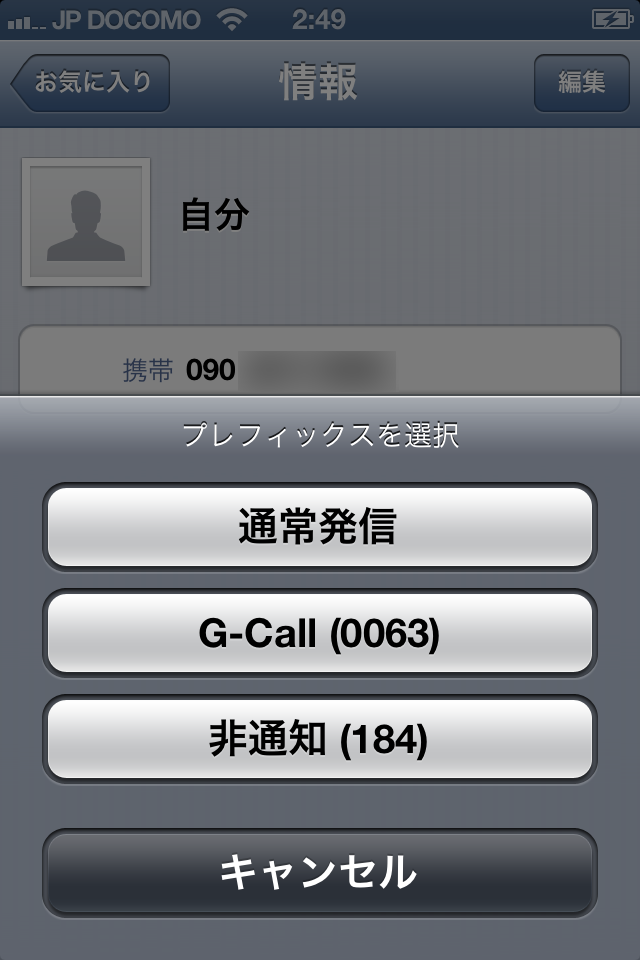
    ここで「G-Call(0063)」を選択すれば、G-Call経由での発信となります。


    続いて「KuaiDial」です。
    このアプリは脱獄アプリです。Cydiaの初期状態ではDLできませんので、下記ソースを追加してインストールしてください。
    レポジトリ(Weiphone):http://apt.weiphone.com/cydia/


    本やウェブサイトに書かれた電話番号はダイヤルパッドから打ち込めば、「KuaiDial」による制御で「0063」を付加するかが選べます。
    なお、赤枠の部分をタップすることにより、次の選択画面が出てきます。


    この画面で「0063 Prefix Dial」を選べばG-Call経由での発信となります。
    (設定から好きなプレフィックスを追加できます。)


    [問題点]

    問題は着信履歴です。
    これだけはどのような方法を使っても、着信履歴に直接「0063」を付加することはできませんでした。

    しかし、電話帳に登録されていない番号からの着信は稀ですので、大きな問題にはなりません。
    (着信履歴を見て「連絡先+」で発信する。)

    なお、電話帳に登録されていない着信履歴への発信は、面倒な方法しか見つかりませんでした。
    着信履歴の電話番号をコピーして、ダイヤルパッドにペーストです。
    これで発信すれば、「KuaiDial」の制御から「0063」が付加できます。


    [結果]

    「連絡先+」で50%は対応できたと思います。
    「KuaiDial」で25%は対応できたと思います。

    よって、「iPhoneでプレフィックスを使う方法」に75%対応です。


    私は実際にこの状態で運用していますが、今のところ不満はなく快適に使えています。
    もし実運用において不都合が見つかったら、追記していこうと思います。


    [おまけ]

    この「連絡先+」というアプリですが、なかなか便利です。
    発信の際に「通常発信」か「Acrobits Softphone」で発信するかが選択できます。

    また、電話制御アプリとして「Ask To Call」も非常におすすめです。(要JB)
    これは、発信前に「本当に発信するの?」と一度問いかけてくれるようになるアプリです。(誤発信がなくなります)

    なお、「KuaiDial」と「Ask To Call」は競合しませんので、併用することもできます。


    ここまでして、iPhoneがやっと「携帯電話」になりました。

    スマホとしても電話としてもAndroidに及ばないiPhoneですが、なぜかiPhoneを使いたくなります。
    この不思議な魅力(強制力)は何なのでしょうか・・・。

    2013年10月1日火曜日

    IP電話に最適な「MVNO」を検証する

    以前に<IP電話に最適な「MVNO」選び>として記事を書きました。
    そのときはネット上の情報を基にして、質の良さそうなMVNOをピックアップしました。

    今回は実際に以下の4社のMVNOと契約し、その速度・品質を検証しました。(すべて1000円以下プラン)
  • IIJmio (BIC SIM ミニマムスタートプラン)
  • OCN (モバイル ONE [30Mコース])
  • BIGLOBE (ライトSSプラン)
  • 楽天ブロードバンド (エントリープラス)


    [検証条件]

    検証を行う条件を以下のように定めました。
  • 平日昼間(昼休時間限定)[12:00~13:00]
     → 平日の昼休みの時間帯は「魔の時間」と呼ばれMVNOは極端に速度が落ちるらしい。
  • 測定場所:東京都
     → 私の職場。
  • 速度上昇クーポンは使わない
     → 公平性の問題。
  • 速度規制中でない
     → 速度規制されていては検証にならないため。

    なお、ドコモ本家は平日昼間においても、速度が全く低下しないことを確認しました。
    これにより、これからの検証はドコモによる足枷がないことがわかります。

    [ドコモXi接続(MoperaU)](参考)
    12:00~13:00 計42回のスピードテストの結果(平均値)
    DL:7643(kbps)
    UP:2735(kbps)
    PING:96(ms)


    [検証結果]

    これから「ダウンロード」、「アップロード」、「応答速度(PING)」の順番で考察していきます。

    ※ 楽天ブロードバンドがグラフに載っていませんが、それは後述します。


    <ダウンロード>

    ダウンロード速度は、IP電話において「相手の声がこちら側にしっかり届くか」の指標になります。


    グラフを見ると明らかですが、12:30~40にかけて「IIJmio」は速度の落ち込みが激しいです。
    最低値を見ると“11kbps”まで速度が低下しています。

    これではどんなに高性能な音声コーデックを使用しても、IP電話の利用は「不可能」です。
    相手の声がこちら側にはほとんど届かない状態となります。
    相手が、はっきり喋ろうがゆっくり喋ろうが途切れてしまい、会話になりません。

    「OCN」は昼時でも、ほぼ理論値(200kps)が出ています。

    「BIGLOBE」は、12:30~40では速度がブーストしているぐらいです。(BIGLOBE側が混雑を想定して回線を開放しているのか?)
    なお、「BIGLOBE」の理論値は“256kbps”なのですが、どの測定点においても“300kbps”程度は出ています。


    <アップロード>

    ダウンロード速度は、IP電話において「こちら側の声が相手にしっかり届くか」の指標になります。


    こちらもグラフを見ると明らかですが、12:30~40あたりで「OCN」の速度が落ち込んでいます。
    最低値を見ると“37kbps”まで速度が低下しています。

    例えば050plusでは、必要な最低速度は“20kbps”とされているので、この速度でも一応通話は可能です。
    しかし、この速度では「安定した通話」には程遠いものであることは確かです。

    なお、「IIJmio」と「BIGLOBE」のアップロード速度は速いです。
    「IIJmio」が約“400kbps”(理論値は“200kbps”)、「BIGLOBE」が約“500kbps”(理論値は“256kbps”)もの速度が出ています。


    <応答速度(PING)>

    PING値は、IP電話においてはそのまま「遅延時間」となります。
    今回はスピードテストのtokyoサーバまでのPING値を測定していますが、これで十分に「遅延時間」の指標になります。
    (この数字は小さいほど良好です。)


    こちらはグラフを見ても少々分かりにくいかと思います。

    「IIJmio」はPING値が“200~250ms”程度です。
    MVNOとしてはまずまずの速度です。

    「OCN」と「BIGLOBE」はPING値が“100~170ms”程度です。
    ドコモ本家のPING値が“80~120ms”であることを考えると、非の打ちどころがありません。非常に良好です。

    しかし「OCN」を良く観察すると、何箇所かPING値が上方向に振り切っているところがあります。
    これらはそれぞれPING値が“1872ms”と“1380ms”という数値を示しており、グラフ上に表しきれないほどの「遅さ」です。いわゆる「パケ詰まり」です。

    これもIP電話としては致命的です。


    [まとめ]

    IP電話に最適なMVNOの検証結果を以下のようにまとめます。


    [IIJmio]
    アップロードは速いがダウンロードが遅い。
    よって「相手の声が通じない」

    ⇒ IP電話を前提としたMVNOには不向きです。


    [OCN]
    ダウンロードは速いがアップロードが遅い。
    よって「こちらの声が通じない」
    また、パケ詰まりにより通信が途切れることがある。

    ⇒ IP電話を前提としたMVNOには不向きです。

    ※ しかし、DL速度は安定していることからIP電話以外には良好なMVNOと言えます。

    [BIGLOBE]
    ダウンロードもアップロードも速い。
    理論値“256kbps”を遥かに超えた速度が出る。
    PING値も非常に良好。

    ⇒ IP電話を前提としたMVNOに最適です。


    [楽天ブロードバンドについて]

    実は「楽天」のAPNは「InfoSphere」であり、非常に高品質なプロバイダを主回線としています。
    これに期待して「楽天」を検証対象に選びました。

    最初は深夜に速度計測をしてみて、「お、速い!」と思いました。PING値も良好で、その速度に期待しました。
    しかし速いのは深夜だけです。昼時は通信速度が遅いという次元を超えて、通信が一切確立できません。

    12:00~13:00の間、何十回とスピードテストを試みましたが、一度も通信が確立することはありませんでした。

    よって、「楽天」はグラフから敢えて外したのではなく、測定できず載せられませんでした。


    [感想]

    本検証を行うまで、まさか「BIGLOBE」がこんなに健闘するとは思いませんでした。
    (健闘どころかダントツで1番なのですが。)

    私の予想では「OCN」が一番、次いで「IIJmio」、「BIGLOBE」と続くと思っていました。
    しかし結果はご覧のとおりです。

    なお、「BIGLOBE」は通常の使用においても良好でした。
    表現しづらいのですが、WEBブラウズ中でも「ひっかかり」や「途切れ」がないのです。PINGが速いことに所以するのかもしれませんが、今回の4社の中で一番ストレスを感じさせない使用感でした。