2013年10月28日月曜日

公衆無線LANのみでスマホを使う

ドコモ・au・ソフトバンクは、LTE通信を積極的に宣伝していますが、全キャリア共通で料金が高すぎます。

スマホを持っているだけで通信費は上限に行き、通話料抜きで考えても月々7000円程度はかかってしまいます。
更にこれに通話料を加味すると、月々1万円程度はかかります。


今回は、パケ・ホーダイを解約して、公衆無線LANのみでスマホを運用することで、
7000円の費用を1000円程度にまで抑える方法を紹介します。

なお、いつでもどこでもネットに繋がっていないと心配な人は、今回紹介する方法は適用できません。


[公衆無線LANを利用する]

公衆無線LANとは、わかりやすく言うと「無線LANそのもの」です。
頭に「公衆」とつくだけでなんだか難しく聞こえますが、要はスマホを家でWi-Fi接続している時と同様に、外出時もWi-Fi接続が使えるようにするサービスのことです。

ただし、どこでも使えるわけではなく、Wi-Fi接続ができる場所に制約があります。
私は2社を契約しているのですが、この2社ともに接続できない場所が「田舎の路上」です。
なお、田舎であっても駅構内とその周辺は超高速通信可でした。

公衆無線LANには無料のものもあるのですが、品質やセキュリティの問題から有料のものを選択します。


[どの公衆無線LANサービスを利用するか]

まず、価格・品質・エリアから、ワイヤ・アンド・ワイヤレスの  Wi2 300  は絶対です。(月額:380円)
全国的に見ても、これを超えるサービスはありません。

また、これと合わせて使いたいのがNTT系の公衆無線LANです。(Wi2 300はKDDI系)
これにはドコモの「docomo Wi-Fi」を選びます。

この2社を同時に使うことにより、無線LANの「抜け」がほとんどなくなります。
(田舎でなければ)路上でも、どこからか電波を拾ってきます。

なお、「docomo Wi-Fi」は保険的なもので基本的には「Wi2 300」だけで十分です。
「Wi2 300」の「抜け」が多いときに「docomo Wi-Fi」を追加します。
また、家族に永年無料対象者がいる場合は、そのIDを借りて利用することもできます。(非公式)

※ なお、私の生活圏(埼玉~東京)では「Wi2 300」だけで十分でした。


Wi2 300 で接続できるアクセスポイント一覧
[KDDI系(Wi2 300独自)]
・Wi2
・Wi2premium
・Wi2_club
・Wi2premium_club
・wifi_square

[ソフトバンク系]
・mobilepoint

[UQ系]
・UQ_Wi-Fi


[料金の比較]

ドコモを例にして7000円の内訳を示します。
どのキャリアもほぼ同じ料金形態になります。


<今までの月額料金>

月額料金: 780円
パケホ代:5985円
IPS代(SPモードなど):315円
通話料:(無視します)

合計:7080円


<公衆無線LANを利用した場合の月額料金>

月額料金: 780円
Wi2 300:380円
パケホ代:解約
IPS代(SPモードなど):解約
通話料:(無視します)

合計:1160円


[デメリット]

このように料金的には激的に安くなる公衆無線LANですが、良いことばかりではなく、デメリットもあります。

それは、上にも書いたとおり、全くつながらない場所もあることです。
最近は、地下鉄やバスにも公衆無線LANが整備され「Wi2 300」が利用できるようになってきました。

それでも、近くにカフェやコンビニがないようなところや、公衆無線LANが未整備の電車内などは、ネット接続ができません。
また、徒歩での移動中は連続した通信ができません。

これが公衆無線LANのデメリットです。

しかし、電波さえ掴めれば非常に安定した高速通信が可能で、動画やIP電話などにも利用できます。
これはデメリットを補って余りがあります。


[利用には制限があり 自らの順応が必要]

はっきり言って、公衆無線LANは使い勝手が悪いです。

「え、今までの紹介はなんだったの!?」
と思うかもしれませんが、本当に「使い勝手は」悪いです。

これで使い勝手も最高だったら、誰もがこのサービスを使っています。

このサービスを快適に利用するためには、利用者側にも順応が求められます。
それでも、ちょっとしたことで、毎月の支払額が激減しますので、相応の価値はあると思います。

その順応条件は次のとおりです。
  1. 家や職場のWiーFi環境を利用する。
  2. 自分の生活圏に「Wi2 300」の電波がある。
  3. メールは10分ぐらい遅れて受信しても良い。
  4. 歩きながらネットはしない。
  5. 街中を外れると通信不可。
まず1と2については言うまでもなく、必須です。

[3.メールは10分ぐらい遅れて受信しても良い]
これは、主に公衆無線LANの整備されていない電車内を想定しています。
まず、各駅では「Wi2 300」が利用できます。そのため、駅ー駅間の「抜け」のときにメールを受信した場合、そのメールを実際にスマホが受信するタイミングは、「Wi2 300」がつながった瞬間(電車が駅に停車したとき)です。
この時間を10分としました。

[4.歩きながらネットはしない]
歩きながらスマホなど、危険だからやめて欲しいのですが、ここで言っているのはそう言うことではありません。
これは、何かファイルをダウンロードしているときの話です。これを歩きながら行うと、連続した通信が確立できずダウンロードに失敗することがあります。
そのため、大容量のデータをダウンロードするときは立ち止まる必要があります。

[5.街中を外れると通信不可]
民家が少なく、近くに飲食店もないようなところでは一切の通信ができません。


[まとめ]

公衆無線LANは電波さえ掴んでいれば、非常に安定した高速通信が可能です。
しかし電波が無いエリアでは、どうがんばっても通信ができません。
これをどのように補うかが最大のポイントと言えます。

これは最終的に2択です。
  1. これだけ安い料金だ。我慢しよう。
  2. MVNOと併用して「抜け」を補完する。

どちらが良いかは人それぞれです。
メールであれば、公衆無線LANの電波状況にかかわらず、SMSで送受信できるため、「1」もありだと思います。

「2」を検討する際は「Wi2 300」とMVNOがセットになった以下SIMがおすすめです。
  • BIC SIM(アマゾンへのリンク)
  • BIGLOBE LTE・3G(公式サイトとイオン店頭での販売のみ)


    「Wi2 300」は月額380円です。
    MVNOの契約を検討する上でも、まずは「Wi2 300」がどの程度の使い勝手なのかを試してみることをお勧めします。
    (なお、解約も非常に楽で、公式サイトから数クリックで解約できます。)

      「Wi2 300」 の詳細ページへ


    接続方法は「Wi2 Connect」というアプリで、エリア内に入れば自動接続されます。
    また、「MACアドレス認証」により、アプリの設定等は何もせずにエリア内で自動接続する方法もあります。

    「MACアドレス認証」については若干わかりづらいため、後日別記事にて紹介しようと思います。
  • 2013年10月3日木曜日

    iPhoneでプレフィックスを使う方法(75%対応)

    iPhoneはプレフィックス発信に対応しておらず、これに対応させるような有用なアプリもありません。
    これでは<通話料を半額にする呪文「0063」>が唱えられません。

    そこで、iPhoneでプレフィックスを利用する方法を考えます。


    [iPhoneとAndroidのプレフィックス]

    Androidには「Prefixer」という、完璧なアプリがあります。

    これを利用すれば、G-Callを利用した「0063」を自動的に付加することもできます。また、ある特定の電話番号には「0063」を付けないで発信する、といった柔軟な対応もできます。(高性能フィルタあり)

    しかし、iPhoneにはプレフィックス機能が一切ありません。アプリもありません。
    JBすればあるのでは?と思い、脱獄アプリも探してみましたが、やはりありません。

    唯一、「KuaiDial」という脱獄アプリが、「ダイヤルパッドからの発信のみ」対応していました。

    ダイヤルパッドからの発信だけ対応していても、使い物になりません。
    電話帳から直に発信できないわけですから・・・。


    [電話帳で対応させる]

    そこで、視点を変えて電話帳アプリでプレフィックスに対応できるものがないかを探してみました。
    その結果、「連絡先+」というアプリでこれを実現できました。(有料:85円)

    しかし完璧ではなく、このアプリは電話帳に登録されている番号しかプレフィックス発信ができません。
    なお、「連絡先+」から発信した履歴はこのアプリに残ります。したがって、発信履歴からのプレフィックス発信はこのアプリで対応可能ということになります。


    [連絡先+とKuaiDialの連携]

    結局行き着いた先は「連絡先+」と「KuaiDial」を両方使うことでした。
    ほとんど「連絡先+」だけで事足ります。このアプリから発信すれば「0063」を付加するかが選べます。


    「連絡先+」のメイン画面です。
    アプリ自体の使い勝手も良く、直感で使える系です。


    発信したい連絡先をタップするとこの画面に切り替わります。
    ここから次の動作を選択できます。


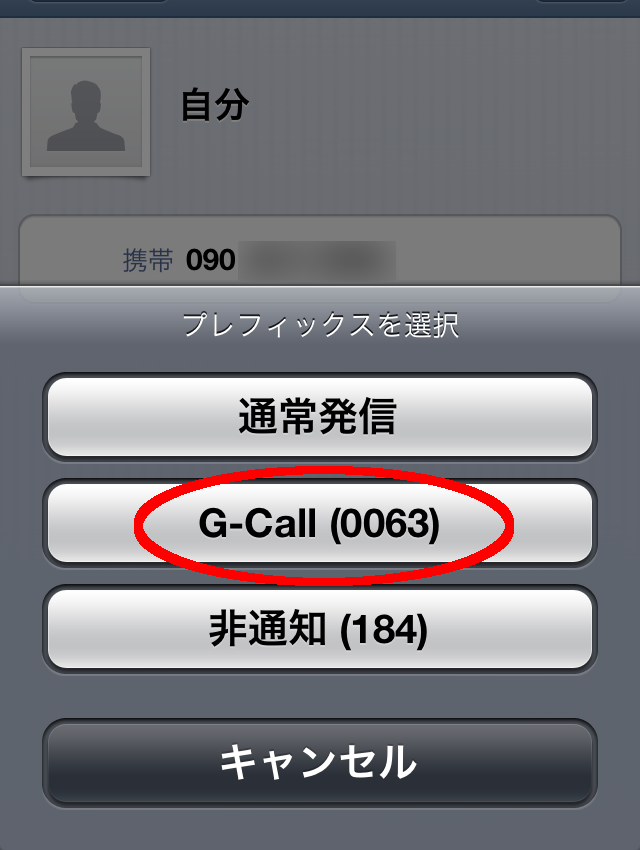
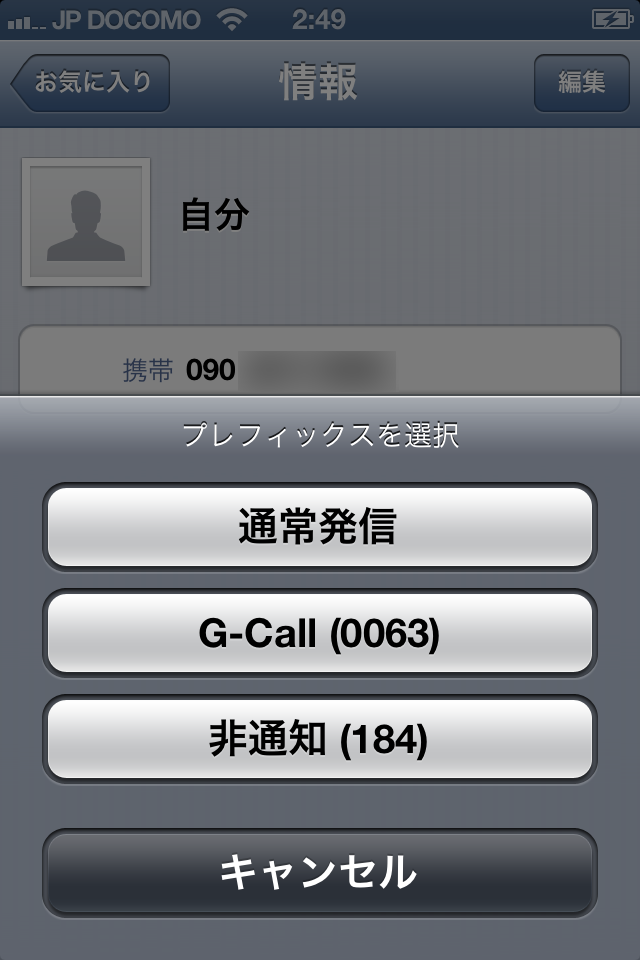
    上の画面で「電話」を選択すると、この画面になります。
    (設定から好きなプレフィックスを追加できます。)
    ここで「G-Call(0063)」を選択すれば、G-Call経由での発信となります。


    続いて「KuaiDial」です。
    このアプリは脱獄アプリです。Cydiaの初期状態ではDLできませんので、下記ソースを追加してインストールしてください。
    レポジトリ(Weiphone):http://apt.weiphone.com/cydia/


    本やウェブサイトに書かれた電話番号はダイヤルパッドから打ち込めば、「KuaiDial」による制御で「0063」を付加するかが選べます。
    なお、赤枠の部分をタップすることにより、次の選択画面が出てきます。


    この画面で「0063 Prefix Dial」を選べばG-Call経由での発信となります。
    (設定から好きなプレフィックスを追加できます。)


    [問題点]

    問題は着信履歴です。
    これだけはどのような方法を使っても、着信履歴に直接「0063」を付加することはできませんでした。

    しかし、電話帳に登録されていない番号からの着信は稀ですので、大きな問題にはなりません。
    (着信履歴を見て「連絡先+」で発信する。)

    なお、電話帳に登録されていない着信履歴への発信は、面倒な方法しか見つかりませんでした。
    着信履歴の電話番号をコピーして、ダイヤルパッドにペーストです。
    これで発信すれば、「KuaiDial」の制御から「0063」が付加できます。


    [結果]

    「連絡先+」で50%は対応できたと思います。
    「KuaiDial」で25%は対応できたと思います。

    よって、「iPhoneでプレフィックスを使う方法」に75%対応です。


    私は実際にこの状態で運用していますが、今のところ不満はなく快適に使えています。
    もし実運用において不都合が見つかったら、追記していこうと思います。


    [おまけ]

    この「連絡先+」というアプリですが、なかなか便利です。
    発信の際に「通常発信」か「Acrobits Softphone」で発信するかが選択できます。

    また、電話制御アプリとして「Ask To Call」も非常におすすめです。(要JB)
    これは、発信前に「本当に発信するの?」と一度問いかけてくれるようになるアプリです。(誤発信がなくなります)

    なお、「KuaiDial」と「Ask To Call」は競合しませんので、併用することもできます。


    ここまでして、iPhoneがやっと「携帯電話」になりました。

    スマホとしても電話としてもAndroidに及ばないiPhoneですが、なぜかiPhoneを使いたくなります。
    この不思議な魅力(強制力)は何なのでしょうか・・・。

    2013年10月1日火曜日

    IP電話に最適な「MVNO」を検証する

    以前に<IP電話に最適な「MVNO」選び>として記事を書きました。
    そのときはネット上の情報を基にして、質の良さそうなMVNOをピックアップしました。

    今回は実際に以下の4社のMVNOと契約し、その速度・品質を検証しました。(すべて1000円以下プラン)
  • IIJmio (BIC SIM ミニマムスタートプラン)
  • OCN (モバイル ONE [30Mコース])
  • BIGLOBE (ライトSSプラン)
  • 楽天ブロードバンド (エントリープラス)


    [検証条件]

    検証を行う条件を以下のように定めました。
  • 平日昼間(昼休時間限定)[12:00~13:00]
     → 平日の昼休みの時間帯は「魔の時間」と呼ばれMVNOは極端に速度が落ちるらしい。
  • 測定場所:東京都
     → 私の職場。
  • 速度上昇クーポンは使わない
     → 公平性の問題。
  • 速度規制中でない
     → 速度規制されていては検証にならないため。

    なお、ドコモ本家は平日昼間においても、速度が全く低下しないことを確認しました。
    これにより、これからの検証はドコモによる足枷がないことがわかります。

    [ドコモXi接続(MoperaU)](参考)
    12:00~13:00 計42回のスピードテストの結果(平均値)
    DL:7643(kbps)
    UP:2735(kbps)
    PING:96(ms)


    [検証結果]

    これから「ダウンロード」、「アップロード」、「応答速度(PING)」の順番で考察していきます。

    ※ 楽天ブロードバンドがグラフに載っていませんが、それは後述します。


    <ダウンロード>

    ダウンロード速度は、IP電話において「相手の声がこちら側にしっかり届くか」の指標になります。


    グラフを見ると明らかですが、12:30~40にかけて「IIJmio」は速度の落ち込みが激しいです。
    最低値を見ると“11kbps”まで速度が低下しています。

    これではどんなに高性能な音声コーデックを使用しても、IP電話の利用は「不可能」です。
    相手の声がこちら側にはほとんど届かない状態となります。
    相手が、はっきり喋ろうがゆっくり喋ろうが途切れてしまい、会話になりません。

    OCN」は昼時でも、ほぼ理論値(200kps)が出ています。

    BIGLOBE」は、12:30~40では速度がブーストしているぐらいです。(BIGLOBE側が混雑を想定して回線を開放しているのか?)
    なお、「BIGLOBE」の理論値は“256kbps”なのですが、どの測定点においても“300kbps”程度は出ています。


    <アップロード>

    ダウンロード速度は、IP電話において「こちら側の声が相手にしっかり届くか」の指標になります。


    こちらもグラフを見ると明らかですが、12:30~40あたりで「OCN」の速度が落ち込んでいます。
    最低値を見ると“37kbps”まで速度が低下しています。

    例えば050plusでは、必要な最低速度は“20kbps”とされているので、この速度でも一応通話は可能です。
    しかし、この速度では「安定した通話」には程遠いものであることは確かです。

    なお、「IIJmio」と「BIGLOBE」のアップロード速度は速いです。
    IIJmio」が約“400kbps”(理論値は“200kbps”)、「BIGLOBE」が約“500kbps”(理論値は“256kbps”)もの速度が出ています。


    <応答速度(PING)>

    PING値は、IP電話においてはそのまま「遅延時間」となります。
    今回はスピードテストのtokyoサーバまでのPING値を測定していますが、これで十分に「遅延時間」の指標になります。
    (この数字は小さいほど良好です。)


    こちらはグラフを見ても少々分かりにくいかと思います。

    IIJmio」はPING値が“200~250ms”程度です。
    MVNOとしてはまずまずの速度です。

    OCN」と「BIGLOBE」はPING値が“100~170ms”程度です。
    ドコモ本家のPING値が“80~120ms”であることを考えると、非の打ちどころがありません。非常に良好です。

    しかし「OCN」を良く観察すると、何箇所かPING値が上方向に振り切っているところがあります。
    これらはそれぞれPING値が“1872ms”と“1380ms”という数値を示しており、グラフ上に表しきれないほどの「遅さ」です。いわゆる「パケ詰まり」です。

    これもIP電話としては致命的です。


    [まとめ]

    IP電話に最適なMVNOの検証結果を以下のようにまとめます。


    [IIJmio]
    アップロードは速いがダウンロードが遅い。
    よって「相手の声が通じない」

    ⇒ IP電話を前提としたMVNOには不向きです。


    [OCN]
    ダウンロードは速いがアップロードが遅い。
    よって「こちらの声が通じない」
    また、パケ詰まりにより通信が途切れることがある。

    ⇒ IP電話を前提としたMVNOには不向きです。

    ※ しかし、DL速度は安定していることからIP電話以外には良好なMVNOと言えます。

    BIGLOBE
    ダウンロードもアップロードも速い。
    理論値“256kbps”を遥かに超えた速度が出る。
    PING値も非常に良好。

    ⇒ IP電話を前提としたMVNOに最適です。


    [楽天ブロードバンドについて]

    実は「楽天」のAPNは「InfoSphere」であり、非常に高品質なプロバイダを主回線としています。
    これに期待して「楽天」を検証対象に選びました。

    最初は深夜に速度計測をしてみて、「お、速い!」と思いました。PING値も良好で、その速度に期待しました。
    しかし速いのは深夜だけです。昼時は通信速度が遅いという次元を超えて、通信が一切確立できません。

    12:00~13:00の間、何十回とスピードテストを試みましたが、一度も通信が確立することはありませんでした。

    よって、「楽天」はグラフから敢えて外したのではなく、測定できず載せられませんでした。


    [感想]

    本検証を行うまで、まさか「BIGLOBE」がこんなに健闘するとは思いませんでした。
    (健闘どころかダントツで1番なのですが。)

    私の予想では「OCN」が一番、次いで「IIJmio」、「BIGLOBE」と続くと思っていました。
    しかし結果はご覧のとおりです。

    なお、「BIGLOBE」は通常の使用においても良好でした。
    表現しづらいのですが、WEBブラウズ中でも「ひっかかり」や「途切れ」がないのです。PINGが速いことに所以するのかもしれませんが、今回の4社の中で一番ストレスを感じさせない使用感でした。
  • 2013年9月23日月曜日

    IP電話アプリ頂上決戦「CSipSimple」 vs 「Acrobits Softphone」

    SIPクライアントにより、音質が大きく異なることはこれまで行ってきた検証により明らかです。
    しかし、今までAndroidアプリしか検証を行っておらず、iPhoneユーザから絶大な評価を得ている「Acrobits Softphone」の検証ができていませんでした。

    そこで、Android最良のIP電話アプリ「CSipSimple」と、iPhone(iOS)最良のIP電話アプリ「Acrobits Softphone」の音質比較を行いました。
    なお、比較に使用したIP電話サービスは「G-Call050」です。


    「G-Call050」についてはこちらの記事をご覧ください。
    スマホでIP電話「G-Call050」のすすめ

    (IP電話関係についてはこれ以外にもたくさん記事を書いているので、右側のカテゴリ「スマホ 【IP電話・無料通話】」をご覧ください。)

    ※ ここで言う「Acrobits Softphone」はAndroid版ではなく、iOS版(iPhoneやiPodなど)を指します。


    【検証に用いた環境】

    [使用した端末]
  • CSipSimple・・・P-06D(Android Ver 4.0.4)
  • Acrobits Softphone・・・iPhone4s(iOS Ver 6.1)

    [回線]
  • 3G回線・・・ドコモ(iPhone4sは下駄使用)
  • Wi-Fi・・・KDDI系 光回線(Ping10~20ms程度)

    [録音環境]
  • 「FUSION IP-Phone SMART」の留守電(128kbps RIFF-WAVE)

    [遅延測定環境]
  • 「IP電話で音声データを発信してから、携帯電話でそれを受信する」までのタイムラグの測定(※)


    携帯電話同士でも200ms程度は遅延するため、IP電話単体の遅延時間を知りたい場合は、この測定した遅延時間から100msを引いた値が本来の値となります。
    ただし、ここでは実用的なデータを載せたいため、「IP電話→携帯電話」の遅延時間をそのまま掲載しています。


    【各アプリの音質及び遅延時間】

    <音声の元データ>


    SIPクライアント 回線 コーデック 音声データ 遅延時間
    CSipSimple Wi-Fi G.711u

    277ms
    SILK

    285ms
    3G G.711u

    540ms
    SILK

    444ms
    Acrobits Softphone Wi-Fi G.711u

    240ms
    G.729a

    328ms
    3G G.711u

    511ms
    G.729a

    571ms


    【検証結果と考察】

    まず、G.711μと3Gの組み合わせは、「CSipSimple」「Acrobits Softphone」ともに出だしが崩れています。
    これはG711が大きな帯域を使うコーデックのため、低速回線下では最初のバッファリングで問題が出ているためと思われます。しかし、出だし以外は良好です。

    G.711μと3Gの組み合わせだけ避ければ、あとはすべて甲乙つけがたい結果となっています。

    今回のデータを聴き比べて頂くと分かるのですが、「CSipSimpleが絶対に良い!」「Acrobits Softphoneが絶対に良い!」ということがありません。
    両アプリは目指している方向性が全く異なるようです。

    なお、音質自体の良さはコーデックの圧縮率のとおり、以下のようになっています。
    これは、回線への負荷状況もこの順どおりとなりますので、使用環境により適切なものを選ぶ必要があります。
    G.711μ > SILK > G.711a
    (G.711μの音質が良いからといって、どの環境においてもこれが一番というわけではありません。)


    【まとめ】

    今回の検証はまとめられません。
    「CSipSimple」と「Acrobits Softphone」とで目指している方向性が異なるため、あとはユーザの好みでどちらを選ぶかになると思います。

    自分が使っていない環境は気になるものです。異なる環境の方がなんとなく良く見えてしまいます。
    しかし両アプリとも素晴らしい出来なので、自分の使用環境にあったアプリを使えば間違いありません。

    そのため、今回の「まとめ」は次のとおりです。

    Androidユーザは「CSipSimple」が最良です。
    iPhoneユーザは「Acrobits Softphone」が最良です。

    今回はつまらないまとめですが、これが究極的な結論になります。


    【偏見・私見】

    最近、iPhone4sを買ったばかりなので、iPhone寄りのちょっとだけ偏見の入った意見です。

    私の好みとしては「Acrobits Softphone」かもしれません。
    Wi-Fi環境下における「Acrobits Softphone」の音質及び低遅延は凄まじいものがあります。
    携帯電話の遅延時間を200msとして考えると、アプリによる足枷が殆どないということです。

    プッシュ通知による着信も(ちゃんと動作させられれば)便利そうです。
    いずれにしても、もう少しiPhone4s+Acrobitsを使ってみようと思います。
  • 2013年9月20日金曜日

    iPhoneにストラップホールを追加する

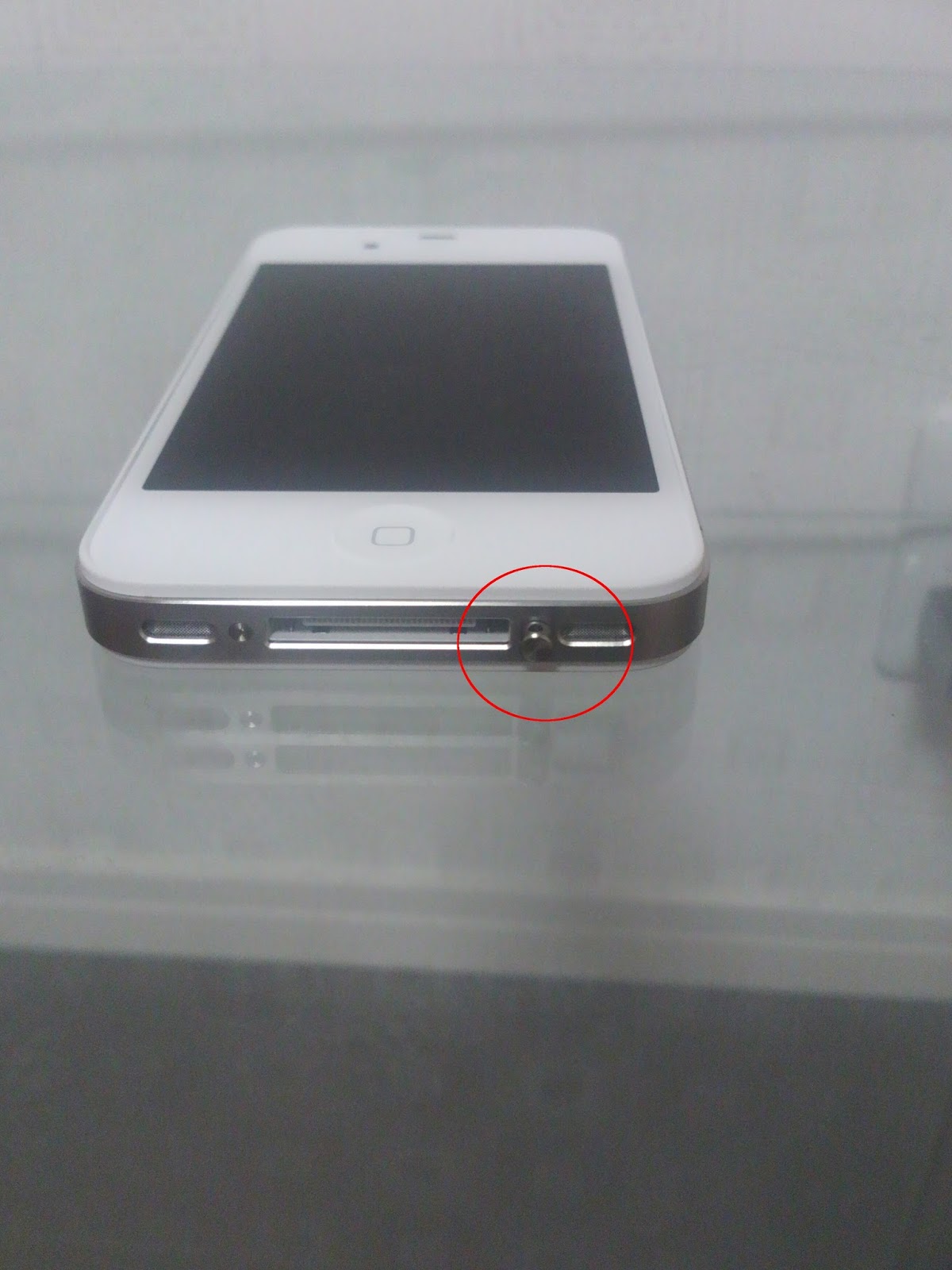
    今更ながらiPhone4sを購入し、iPhoneにはストラップホール(ストラップ取付用の穴)が無いことを知りました。
    (私の使い方では)スマホにはリングストラップが必須なので、iPhone4sにストラップホールを付けることにしました。

    (iPhone5/5s、iPhone4/4s 共通の方法です。)


    【リングストラップの役目】

    私のスマホの使い方は、指にリングを引っ掛けて、手のひらにスマホを立掛けるようにして操作します。


    このようにリングストラップを利用すると、小指に乗っけるようにして操作する持ち方よりも、安定感・操作性が向上します。


    【iPhoneにストラップホール】

    久しぶりに検索しまくりました。

    「iPhoneにストラップホールを追加する」という製品は、ある2種類を除き、すべてケースにより実現するものでした。

    これは私の求めるものではありません。
    折角の小さな「iPhone4s」にケースをつけるなんて、私の自己満ポリシーに反します。こんなことをするぐらいなら最初から「iPhone5s」にしています。

    と、そんなことは置いといて・・・
    以下、iPhone5/5s、iPhone4/4sに共通で利用できるストラップホール追加アクセサリーです。


    エザンス(aisance)というメーカの製品です。アイデアは素晴らしいです。

    でもこれ・・・、ただの「ネジ」です。
    頭に穴のあいた「ただのネジ」です。
    10個入りで100円ぐらいで売ってそうな「頭に穴があいているだけのネジ」です。

    ただのネジが1個で1400円もします。
    専用工具とセットだと2500円だそうです。

    ・・・・・さっそくアマゾンで パチモノ 類似品を探してみます。
    すぐに見つかりました。専用工具含め600円程度(送料含む)です。


    iPhone用ストラップ取付リングネジ

    (アマゾンの商品ページへリンクしています)


    パチ・・・類似品のためか、評価はイマイチです。というか相当悪いです(笑)

    ただ、レビューを読んでいくと悪評は製品改良前の話のようです。
    改良後は改善しているようなことが書かれています。

    まぁ、あまり気にせず、600円なのでとりあえず買いました。


    【ストラップホールネジをiphoneに取付ける】

    まず、購入した製品はこのようなものでした。


    パッケージをバラしたところ。
    真ん中の小さいネジがこの製品のメインです。


    [以下、取付方法を説明します。] (写真はiPhone4s)


    まずはiPhoneの下のネジのうち、どちらか一方を外します。


    私は右側のネジを外しました。(左側でも問題ありません。)


    そして、外したネジ穴にこの製品を取付けるだけですが・・・
    ここでは手で軽く取付けてみて、しっかりとネジが入るかだけ確認します。


    アマゾンのレビューに多く書いてあった意見
    「取付けたネジがすぐ緩んでしまう」
    事前にこれを対策します。

    ネジ止め剤や緩み止め剤が推奨されているようですが、そんな高価なものはいりません。
    これで十分!


    これをネジの根元に少量だけ塗布します。(ネジ山部には付けない)
    爪楊枝を使うとうまく塗れます。
    これでもう緩みません。


    なお、木工用ボンドが無い場合は手芸用のボンドなどでも構いません。
    この手のボンドは乾くと程よい弾力があり、ちょっとした固定には最適です。しかも外すときはちょっと力を入れれば、すんなりと外れます。

    ※ 絶対にアロンアルファなどは使わないように!


    最後に付属のリングを付けて完成です。
    所要時間5分程度です。


    これでiPhoneの外観を損なうことなく、好きなストラップが取付けられるようになりました。満足です。


    現在は、この「iPhone4s」はドコモSIMを刺して運用中です。
    なお、ドコモのデータ専用スマホとBluetoothテザリングで接続し、通信も行えるようにしています。
    いずれこの辺りの話も記事にしようかと思います。


    2013年9月4日水曜日

    ドコモを利用した最安MNP弾の作成方法

    欲しい端末、もしくは良案件が見つかったとき、ドコモの「2in1」を利用し即時にMNP弾を作る方法を紹介します。
    費用は約30円で、契約解除料金は発生しません。


    【ドコモの2in1を利用したMNP】

    この最安MNP弾作成には、ドコモの「2in1」というサービスを使います。

    以下、ドコモHPからの抜粋です。
    1台のケータイにもうひとつの電話番号とメールアドレスをプラスすることができます。
    2in1の利用には、2つのFOMA契約が必要となり、Aナンバー側の契約を「Aナンバー契約」、Bナンバー側のFOMA契約を「Bナンバー契約」と呼びます。
    

    ドコモHPにも書いてあるとおり、これを利用するためにはFOMA契約が必要です。Xi契約では利用することができません。

    なお、「2in1」の対応機種はガラケーだけです。
    対応機種は」です。非対応機種であろうが、SIMだけであろうが「契約は」できます。


    【2in1を利用したMNP方法】

    ドコモショップに赴くことになりますが、手順は非常に簡単です。
    以下、私の例を参考に説明します。
    1. ドコモショップに行き「2in1を契約したい」と告げる。
    2. MNP予約番号を発行する。
    大枠はこれだけです。


    → [ドコモショップで「2in1」を契約する]

    何も難しいことはなく、店員さんに「2in1を契約したい」と伝えます。
    ケータイもSIMも持って行く必要はありません。

    ここでの注意点は、Bナンバーのプランは、必ず「タイプ2in1」にすることです。
    これ以外のプランに利点は一切ありませんので、何かのオプションを勧められても入ってはいけません。
    「タイプ2in1」のみで問題ありません。

    また、「同一名義」か「別名義」かを問われますが、もちろん「同一名義」とします。
    これで、Aナンバーは元の携帯番号、Bナンバーに新規の携帯番号となります。

    契約は30分ぐらいで終わります。


    → [MNPの予約番号を発行する]

    「2in1」の契約が終わったら、その場で「MNPの予約をしたい」と告げても良いのですが、私にはその勇気と度胸はありませんでした。

    私と同様に、メンタルに自信の無い人は、お店を出たらひっそりと「151」に電話しましょう。

    ガイダンスに従って番号を押していくと、オペレータに繋がります。
    (各種サービス“4” → 携帯電話番号ポータビリティ“2”)

    本人確認の後、MNP予約番号が発行されます。
    このときオペレータから伝えられる「10桁の番号」をメモっておきます。

    これでMNPによる転出手続きは完了です。
    この「10桁の番号」を持って、ケータイショップに行けばMNPできます。


    【「2in1」によるMNP費用】

    タイプ2in1 月額基本料:840円

    840円 × 1日/30日(日割り計算) = 28円

    (同一名義であれば契約事務手数料は無料です。)

    あとは所定のMNP転出料(2100円)がかかるだけです。
    違約金などは一切掛かりません。


    【「2in1」でMNPしたキャリアから更にMNPすることを計画する】

    私を例にして今後を考えます。
    今回「2in1」により、ソフトバンク(iPhone4S)にMNPしました。

    これには2つ理由があります。
    1. 純粋にiPhone4Sがほしかった。
    2. 3か月後のドコモへのMNP弾作成を兼ねた。

    1番目の理由は割愛するとして、ここで言いたいことは2番目です。
    ソフトバンクは20日締めのため、8月30日に契約した私は、iPhone4Sを12月20日に解約します。
    (キャッシュバック受取のために3ヶ月間契約を維持)

    もちろん、このときはただ解約するわけではなくドコモにMNPする予定です。
    この解約時期をドコモの冬モデル発売に合わせました。

    このように、3か月先の予定を立てるだけでも、
  • 現在欲しい端末の確保
  • キャッシュバックの受取り
  • 3か月後のMNP弾の作成
    これらが同時にできて一石三鳥になります。

    これにプリモバイルによる即時MNP(別記事で紹介)を組み合わせて考えていくことで、MNPの幅も広がるかと思います。


    【「2in1」によるMNPの注意点】

    やはりブラックリスト入りが気になるところです。
    ネット上の情報によると「2in1」によるMNPは、1年に1回までとした方が無難なようです。


    【ブラックリスト入りの考え方】

    以下は何の根拠もない私の考えです。

    (つまらないので読み飛ばし可)


    ブラックリスト入りの基準は、「キャリアに損害を与える契約(解約)か否か」によるものと考えます。
    例えば、多額のキャッシュバックを受取って、そのキャリアを即時解約するようなことがあれば、それはブラックリスト入りに繋がると思っています。

    これはキャリアにとって当たり前のことで、企業は収益より支出が多くなる原因を排除します。もしくは排除までいかなくともその原因に対し、何らかの形でこれを担保します。これが所謂顧客にとってはブラックリスト入りとなります。

    以上のことから、ドコモにとって何のダメージもない「2in1」の即解約(MNP)は、何度行ってもブラックリスト入りはしないような気がします。しかし、他社に客が流れることを損益とみて、これを担保(ブラック入り)することもあり得ます。

    結局は私がブラックリスト入りを経験したことが無い以上、確実なことは言えません。
    もし、これを経験することがあれば、詳細に考察していきたいと思います。
  • 2013年8月22日木曜日

    ドコモタブレット「dtab」専用ケースの購入

    「dtab」を使い始めて3ヶ月が経ちました。

    いままで「dtab」をそのままテーブルなどに置いて使っていました。
    しかしそのままでは画面が見づらく、「dtab」の後にテレビのリモコンなどを挟み、少しだけ角度をつけて使用していました。

    「dtab」専用ケースがあれば、見やすい角度が簡単に維持できます。
    また、やはり持ち歩くときにはケースが欲しいものです。

    そこで、「dtab」専用ケースを買うことにします。


    「dtab」本体については次の記事をご覧ください。
    <10インチタブレット「dtab」のすすめ>
    <ドコモタブレット「dtab」の普通ではないレビュー>


    【大手電気店にて物色する】

    「dtab」の専用ケースを求め、ヤマダ電機やビックカメラでタブレット専用ケースコーナを覗きます。

    ・・・3980円!たかぁ!
    ・・・・・6480円!うぉ、高すぎ!!

    いや・・・、こんな値段で「dtab」のケースを買う人なんているのですか。
    これならばあと少しで「dtab」本体が買えます。

    私が求めているものは、こんな高級ケースではありません。

    画面に傷がつこうが、落とした時に端っこが欠けようが気にしません。
    気になるようなら新しい「dtab」を買います。
    なにせ「dtab」はそれ程に安いのですから。


    【ネットで物色する】

    1000円台程度のものがいっぱいあります。

    カバンに突っ込んで持ち歩くことを考えると、“パタン”と蓋が閉まるタイプが良いです。
    あとは、購入の目的でもあった“角度調整機能”、これも必須です。
    価格は2000円が限度です。それ以上かかるぐらいならテレビのリモコンを挟みます。

    こんな感じで条件を絞って、ネット上を更に物色します。


    【dtab専用ケースの購入候補】

    安価なもので、品質も良さそうなものとなると、次の2点ぐらいしかありませんでした。(リンク先はアマゾンです)


    dtab レザーケース (mlle importer オリジナル)


    dtab 専用 ケース (wisers オリジナル)


    上の商品はマグネットで蓋が閉まるタイプです。(私はこちらを買いました)
    下の商品はマジックテープで蓋を閉めるタイプです。


    【dtab専用ケースのレビュー】

    先ほど紹介した上側の商品レビューです。
    (下側の商品も作りは同等と思われます。)


    [外観]


    「dtab」に相応しくコストパフォーマンス抜群です。
    クッションなどの衝撃緩和材も使われていませんので、ケースを装着してもタブレット本来の薄さが損なわれません。
    カバンに入れても邪魔になりません。

    それどころか、なんだか「dtab」が少し高級タブレットに見えるようになりました。

    「dtab」は性能と価格は申し分ないのですが、“見た目”はお世辞にも格好良いとは言えないデザインでした。

    ところがこのケースを装着するだけで、随分格好良くなります。
    見た目が良くなると、それだけで愛着も湧きます。


    [使用感]

    やはり、使い勝手が良くなければ、いかに見た目が良かろうがダメです。

    その点、このケースは問題ありませんでした。
    きっと、6000円もするケースに比べれば使い勝手は悪いのでしょう。
    しかし、1000円台で購入したものとは思えないぐらい、このケースは使いやすいです。

    角度は2段階に調整でき、用途によって使い分けができます。

    浅い角度はブラウジングに向いています。文字入力もしやすい角度で、しっくりくる操作感です。


    深い角度は動画を見るときなどに向いています。
    私は動画を見ることはほとんどありませんが、「dtab」に情報を表示しながら、PCを使うときにちょうど良い角度です。


    また、「dtab」の裏側に蓋を折り畳むこともできるため、手に持って使うこともできます。


    スマートフォンはケースに入れると使い勝手は悪くなりますが、タブレットはケースに入れてこそ真価が発揮できるものだと気付いた瞬間でした。


    そういえば、アマゾンのレビューにもありましたが、イヤホンジャックカバーは付属していませんでした。(あっても使いませんが・・・。)

    開封の儀を2歳の娘に任せたので、もしかしたら、その際に消えた可能性もあります・・・。